Debian på en intel Macbook pro (2014)

… Hvis der går orm i dit æble, kan debian måske redde det!
Min svigerinde Elsa har lige fået Debian GNU/Linux 13 på sin gamle Intel Macbook Pro, fordi Apple ikke længere ville understøtte den. Jeg har lavet dette indlæg for at dele min fremgangsmåde og de gode ressourcer jeg fandt i processen med andre der har en Intel Mac, som de måske kunne tænke sig at prøve det samme med.
Først kommer der lidt forhistorie. Installationen er beskrevet længere nede.
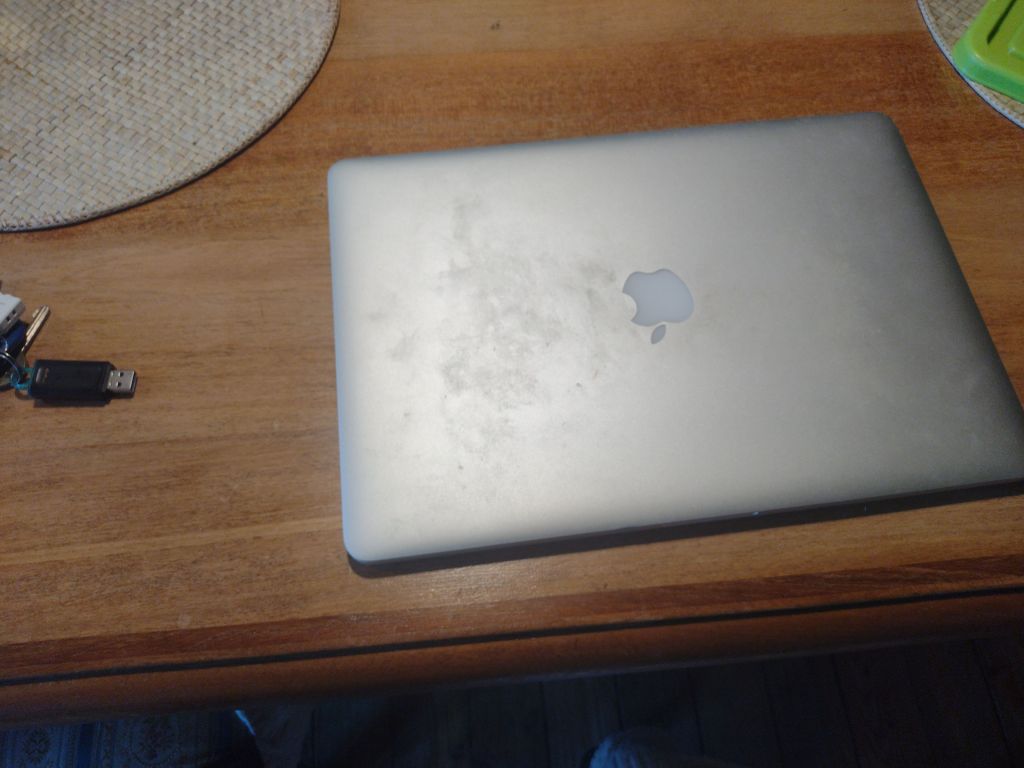
Årsagen til skiftet var den samme for hende, som den var for mig tilbage i 2011, hvor min egen Mac Mini holdt op med at få opdateringer og langsomt blev mere og mere ubrugelig i takt med at mine forskellige programmer holdt op med at være kompatible med maskinen.
Hendes dyrtkøbte 15" retina display macbook fra "mid 2014" ville ikke tage imod opdateringer indenfor apples økosystem længere, og det ville Adobe-pakkerne ikke finde sig i. Så hun havde et valg:
"Smid en ellers udemærket velfungerende maskine ud og køb en ny, fordi Apple ikke gider lege med det gamle legetøj længere, eller få dig et operativsystem der respekterer dig."
Mine mange (eller mit ene laaaange) foredrag de sidste mange år, om GNU/Linux som det rette valg, viste sig at ikke være faldet for helt døve ører, for efter en indledende snak om fordele:
- "Du holder liv i din gamle maskine og sparer penge, reducerer e-waste og bliver en del af et globalt fællesskab af frivillige som du kan være med til at påvirke."
og ulemper:
- "Visse ting vil ikke virke helt som du kender dem længere og du kan ikke bruge Adobe-software på den og må lære alternative (ofte gratis, dog) værktøjer."
har hun brugt lidt over et halvt år på at skifte sit arbejde væk fra værktøjer som Adobe og over på værktøjer som Scribus og DaVinci Resolve (sidstnævnte er godtnok ikke FOSS, men hendes kollega kendte og brugte det allerede og de har en GNU/Linux-app).
Hun er godt i gang med at lære sig at bruge de nye værktøjer og har allerede lavet et flot udstillingskatalog med Scribus:
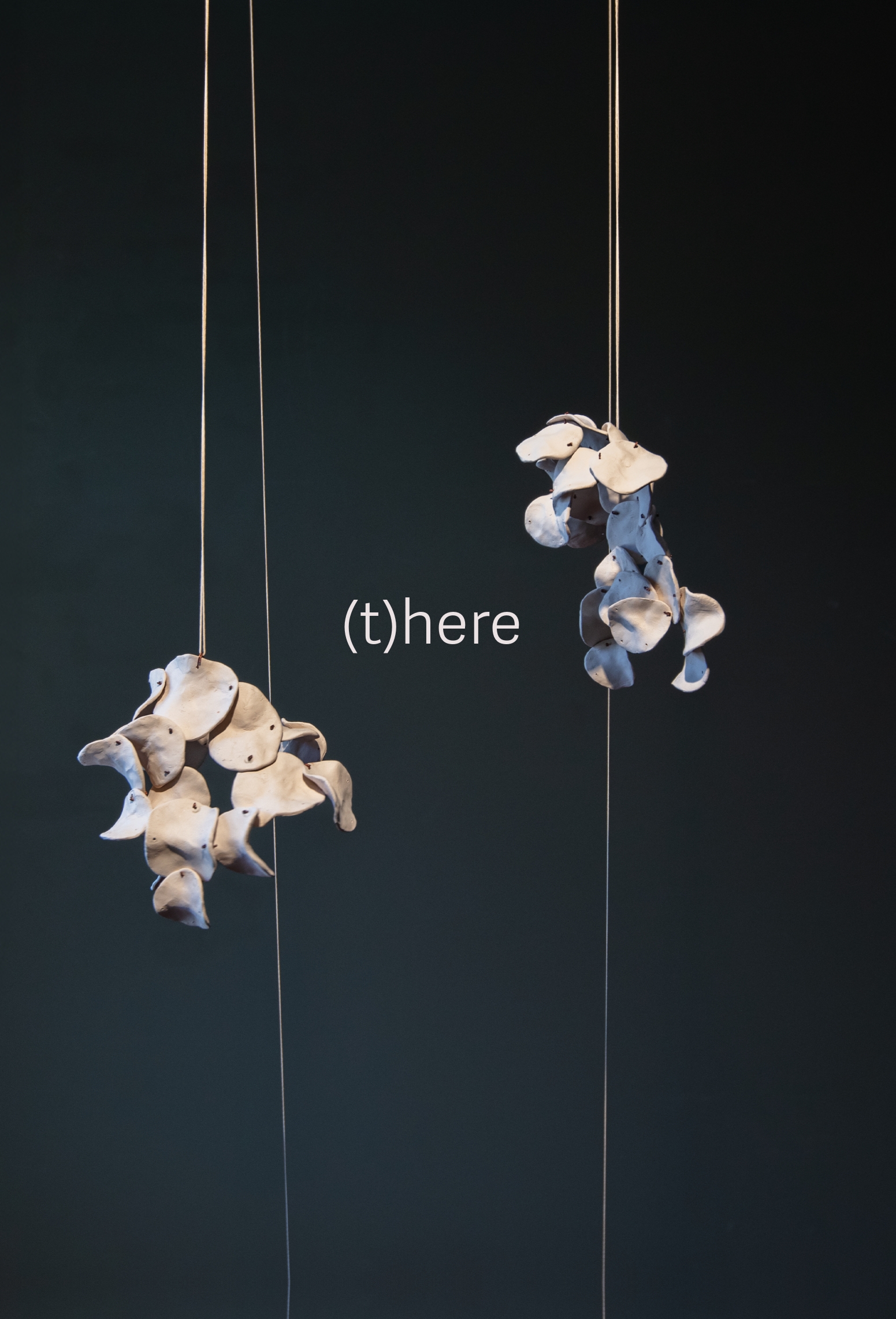 Kan bladres i på: https://www.elsamencagli.com/#/there/
Da vi var på besøg i sommers var hun så endelig klar til at tage de sidste backups og springe ud i at få GNU/Linux på sin Macbook pro.
Installationen
Valg af Operativsystem:
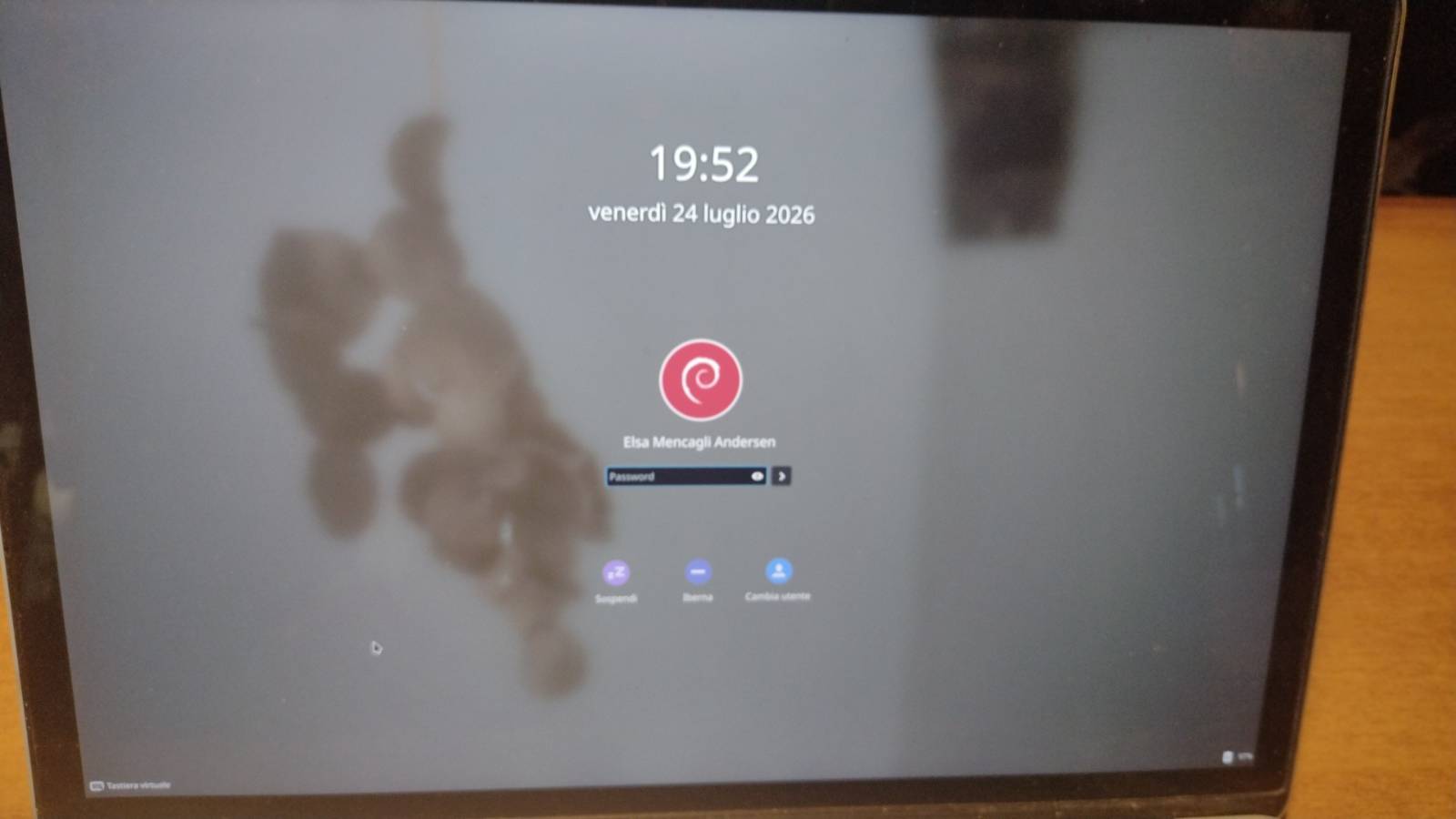
Jeg har installeret GNU/Linux på fire forskellige Intel Macs efterhånden. I begyndelsen forsøgte jeg med Ubuntu, ud fra en forventning om at det ville være den bedst understøttede, både hvad angår drivere og dokumentation på forskellige fora, og letteste at arbejde med for nybegyndere. Kun 1 af dem er blevet på Ubuntu. De to andre er skiftet til Debian og det var også det, min svigerinde fik.
Årsagen: Det er det, jeg kender bedst selv og er mest vandt til at bruge.
(og så var der også noget med en kernel-panic og noget driver-kaos på een af de andre maskiner, som fik mig til at skifte).
Skrivebordsmiljøet skulle være KDE for det er meget fleksibelt og kan let tilpasses til hendes æstetiske ønsker og daglige behov. Man kan endda få det til at ligne Mac så meget, at de fleste ikke ville kunne se forskel.
WiFi og FacetimeHD
Det er ikke lige så let at installere GNU/Linux på en Apple maskine som på f.eks. en Lenovo Thinkpad, som man endda kan købe med linux præ-installeret direkte fra fabrikken. Årsagen er at visse komponenter - ofte netværkskortet og webkamera-driveren - ikke har frigivet kildekode, og derfor er de ikke naturligt indbygget i en normal linux-kerne.
Det er der imidlertid råd for. Enten kan man købe eksterne komponenter og sætte på maskinen, eller også kan man åbne en terminal og redigere /etc/apt/sources.list f.eks. med "nano"
1 nano /etc/apt/sources.listog så skal man i hver linje sørge for at der står:
1deb https://deb.debian.org/debian trixie main contrib non-free non-free-firmwareDet giver adgang til ikke-frie komponenter, som bla. den nødvendige driver til det trådløse netværkskort.
På denne hjemmeside: https://www.ilovepatents.com/fixing-wifi-on-mac-mini-late-2014-7-1-debian-13-trixie/ ligger der en rigtig god vejledning + et script og en vejledning til at køre det, som sørger for at man kan geninstallere det nemt, hvis en opdatering af kernen giver bøvl senere.
Her er scriptet fra hjemmesiden, i fald den en dag skulle være offline:
 1  #!/bin/bash
 2# WiFi Repair Script for Debian 13 Trixie (Mac Mini 2014)
 3# Run this for first-time setup and after every Kernel update.
 4
 5echo "--- Starting WiFi Repair for Kernel $(uname -r) ---"
 6
 7# 1. Update package lists
 8# Essential on first install so APT can see the 'non-free' driver.
 9sudo apt update
10
11# 2. Install headers and build tools
12# DKMS needs these to compile the driver for your specific kernel version.
13sudo apt install linux-headers-$(uname -r) build-essential dkms
14
15# 3. Install/Reinstall the Broadcom STA driver
16# On first install, this downloads the driver. On updates, it forces a rebuild.
17sudo apt install --reinstall broadcom-sta-dkms
18
19# 4. Clean up conflicting modules and load the 'wl' driver
20sudo modprobe -r b43 b43legacy bcm43xx bcma brcm80211 brcmfmac brcmsmac ssb
21sudo modprobe wl
22
23echo "--- WiFi should now be active! ---"
På samme vis fandt jeg denne gode vejledning til at få aktiveret FacetimeHD-kameraet, som også kan være en lidt bøvlet komponent:
Endnu en gang med et script, der letter processen:
 1  #!/bin/bash
 2
 3sudo apt install xz-utils curl cpio make curl xz-utils cpio -y
 4cd /tmp
 5git clone
 6cd facetimehd-firmware
 7make
 8sudo make install
 9sudo apt-get install linux-headers-generic git kmod libssl-dev checkinstall
10cd /tmp
11git clone
12cd bcwc_pcie
13make
14sudo make install
15sudo depmod
16
17sudo modprobe facetimehd
Flatpaks
Der ud over skulle hun bruge disse apps til sit arbejde:
- Krita
- GIMP
- Inkscape
- Scribus
- VLC
- Signal
- Ardour
- Chromium
- Firefox
- Thunderbird
- Blender
Alle apps har jeg installeret som Flatpaks, så hun kan få de nyeste versioner og dermed forholde sig til de vejledninger og guides der hører de seneste versioner til.
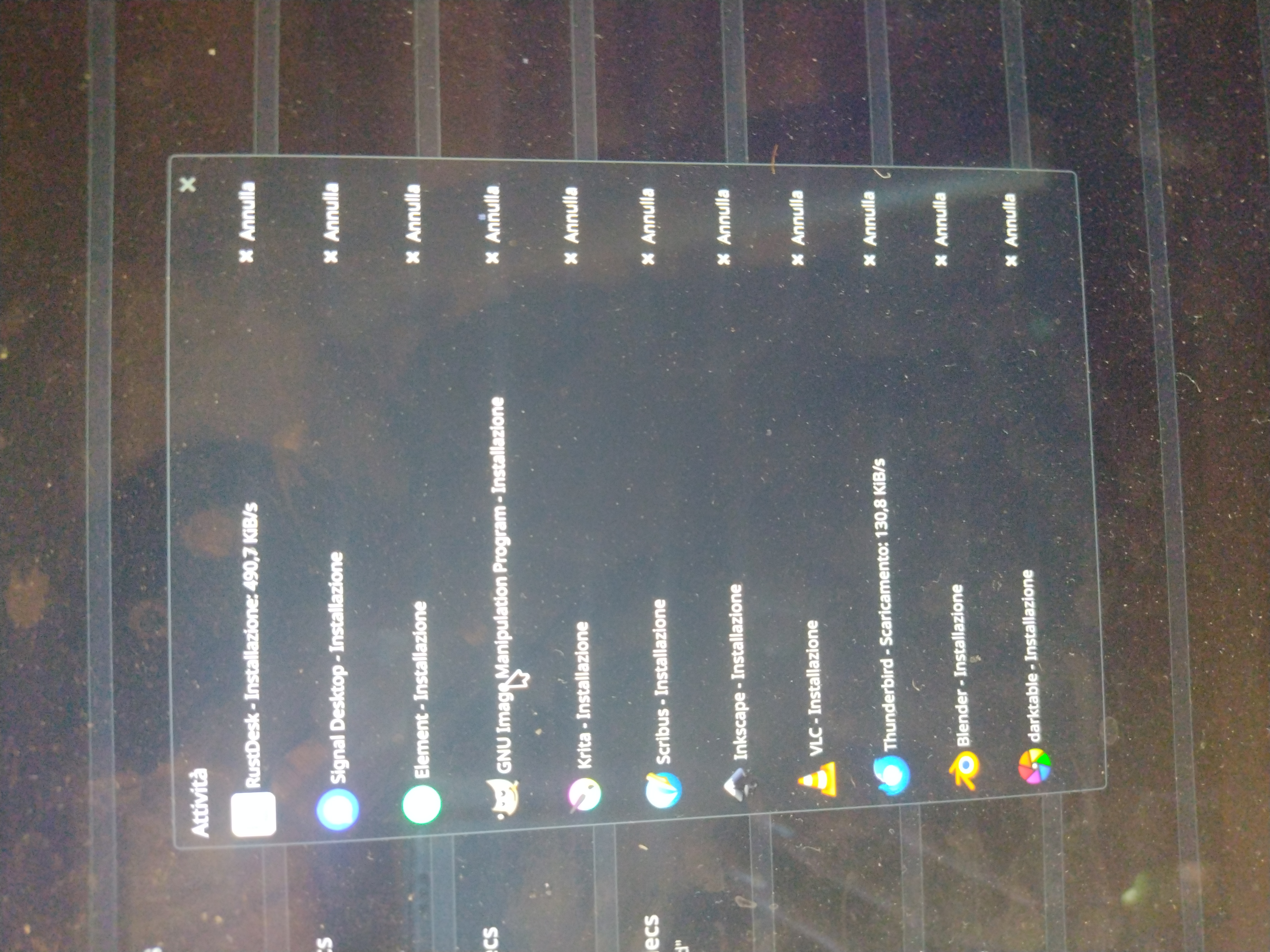
Endelig tilføjede jeg RustDesk, som gør det nemt for mig at hjælpe hende på afstand, hvis der en dag skulle være behov for remote-support.
Nu har Elsa holdt liv i sin gamle gode Mac med Debian 13, som er understøttet indtil 2029, og mon ikke også både Debian 14 og 15 kommer til at kunne bruges også?